スマホ・タブレットでは標準機能でスクリーンショットを撮ることができます。スクリーンショットとはスマホ画面に表示されているものを写した画像のことで、「画面キャプチャ」とも呼びます。
いま見ているスマホの画面を画像として保存できるので、メモ代わりとしてもよく使います。
【Android】のスクリーンショット
① [ 電源 ] + [ 音量↓ ] ボタンでスクリーンショットを撮る
スクリーンショットを撮るときは、Androidスマホ/タブレットの実際のボタンを使います。
[電源] + [音量↓]ボタンを同時に押すとスクリーンショットが撮影できます。
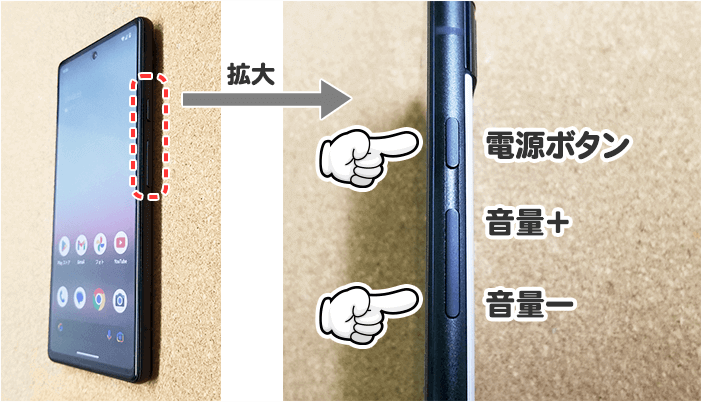
両手を使って2つのボタンを同時にパシャっとなるまで押すこと。
スマホをしっかりと両手で持って、片方の手で電源ボタン、もう片方で音量ボタンを押すと上手くいきやすい。
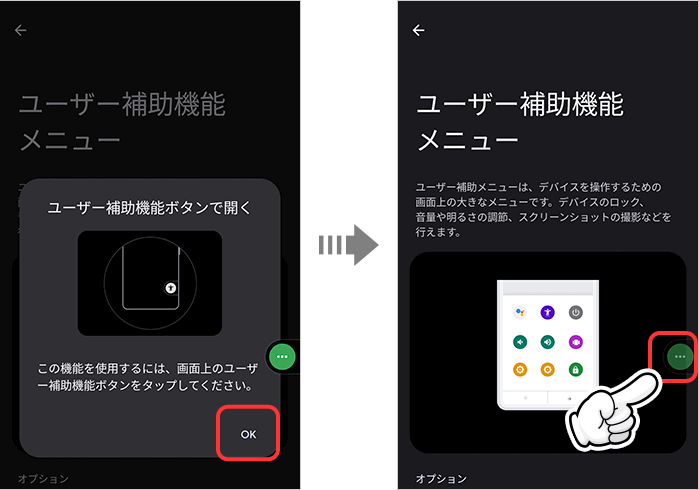
② ユーザー補助機能でスクリーンショットを撮る
1)設定> ユーザー補助> ユーザー補助機能メニュー
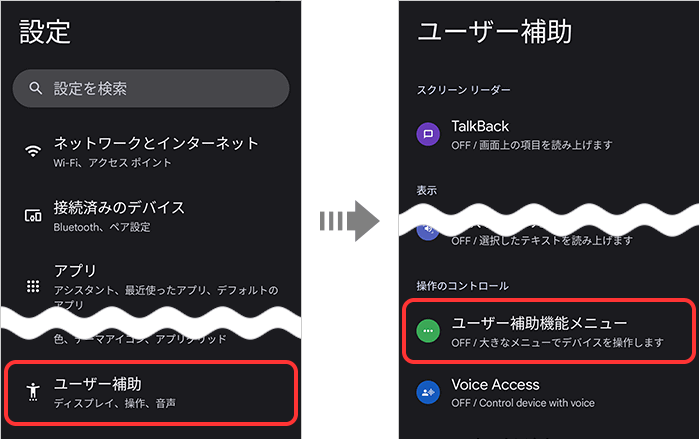
2)ユーザー補助機能メニューショートカット> 許可
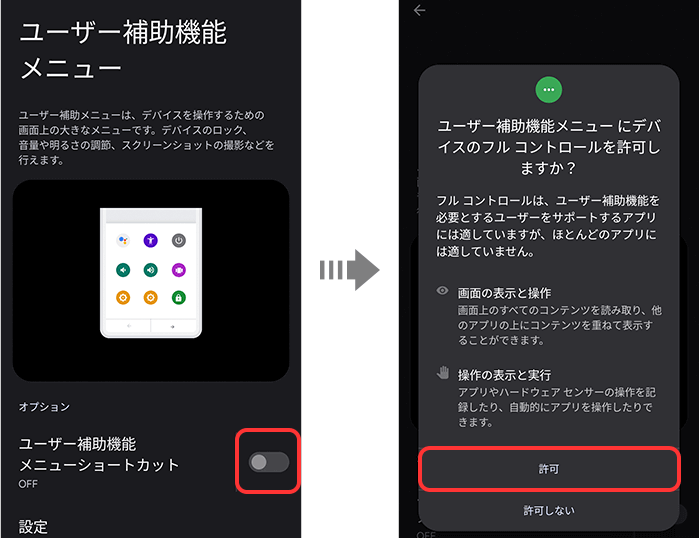
3)OK> 画面の端にユーザー補助機能のボタンが現れる
表示されたメニュー(2ページあり)からスクリーンショットを選択
アイコン・クリックと同時にスクリーンショットが撮影される
③ スクリーンショットの保存先を開く手順
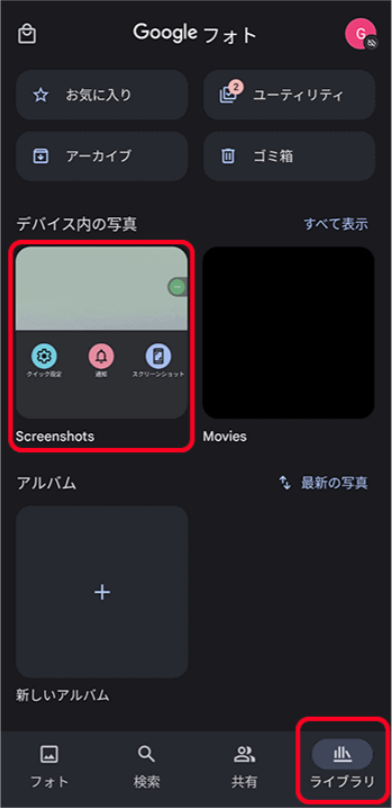
ここでは 「Googleフォト」アプリで保存先を開く手順を説明します。
1)Googleフォトを起動

2)表示された画面の「ライブラリ」(またはコレクション)タップ
[ Screenshot ] (スマホ機種によって異なる)に保存されている。
【iPhone】のスクリーンショット
iPhoneの画面に表示されている内容を写真に撮ります。撮った写真は、あとで見直したり、ほかの人と共有したり、書類に添付したりすることができます。
① Face IDを搭載したiPhone
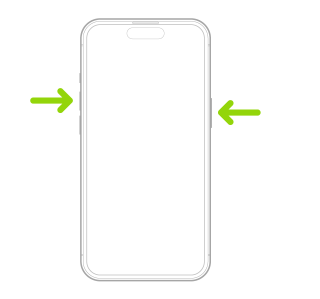
音量を上げるボタンとサイドボタンを同時に押してから素早く放します。画面の左下隅にスクリーンショットのサムネールが一時的に表示されます。
サムネールをタップするとスクリーンショットが表示され、左にスワイプすると閉じます。
② Touch IDを搭載したiPhone
サイドボタンとホームボタンを同時に押してから素早く放します。画面の左下隅にスクリーンショットのサムネールが一時的に表示されます。
サムネールをタップするとスクリーンショットが表示され、左にスワイプすると閉じます。

★ スクリーンショットは写真アプリの写真ライブラリに自動的に保存されます。すべてのスクリーンショットを一覧表示するには、「写真」を開き、画面下部の「メディアタイプ」まで下にスクロールし、「メディアタイプ」をタップしてから、「スクリーンショット」をタップします。
★ フルページのスクリーンショットを撮る
Webページの全体など、iPhone画面より長いコンテンツのスクリーンショットを撮ることができます。
1)音量を上げるボタン(またはホームボタン)とサイドボタンを同時に押してから素早く放します。
2)画面の左下隅に生成されるスクリーンショットのサムネールをタップ
3)表示されるタブ「フルページ」をタップしてから「完了」をタップし、「 “写真”に保存」をタップして、スクリーンショットを写真ライブラリに保存。
または「PDFを“ファイル”に保存」をタップし、保存場所を選択してから「保存」